
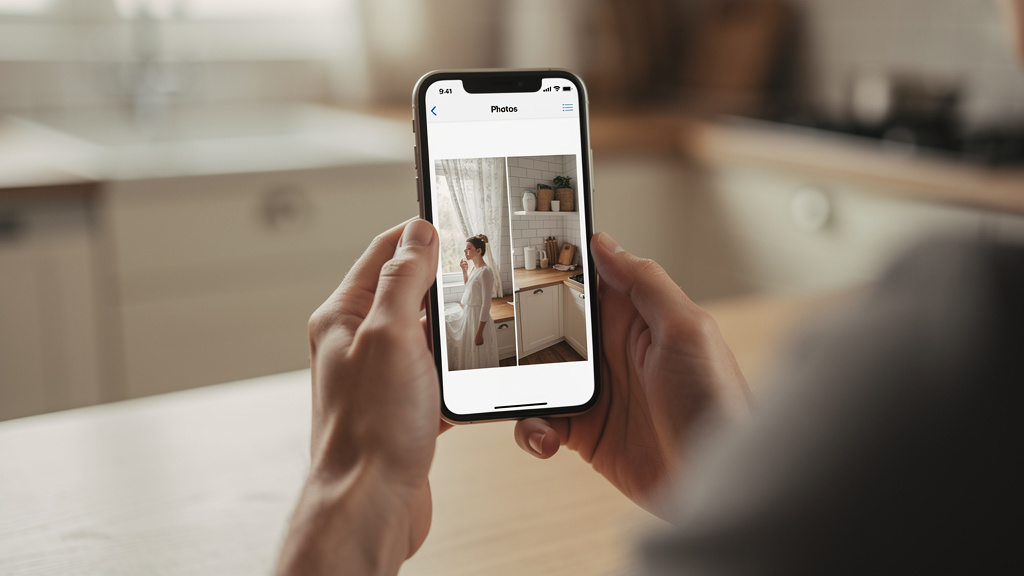
Na iPhonie wszystko wygląda prosto: dwa zdjęcia są w galerii, więc wystarczy je „jakoś skleić”. Problem zaczyna się wtedy, gdy potrzeba konkretnego efektu — zdjęcia jedno obok drugiego, kolażu do Instagrama albo nakładki z jednego kadru na drugi. Da się to zrobić szybko, bez komputera i bez płatnych programów, ale najlepsza metoda zależy od tego, czy liczy się szybkość, estetyka czy pełna kontrola nad układem. W tym tekście pokazano, jak połączyć dwa zdjęcia iPhone na kilka sprawdzonych sposobów: w aplikacji Skróty, przez narzędzia Apple i przez zewnętrzne aplikacje. Dzięki temu od razu będzie wiadomo, co wybrać i czego nie tracić czasu na testowanie.
Jak połączyć dwa zdjęcia iPhone najszybciej: aplikacja Skróty
Aplikacja Skróty w iOS to najszybsza darmowa metoda, jeśli chodzi o proste połączenie dwóch zdjęć. Jest preinstalowana na iPhone’ach z iOS 13 i nowszym, więc w większości przypadków nie trzeba nic pobierać.
Ten sposób działa najlepiej wtedy, gdy potrzebne są dwa zdjęcia obok siebie albo jedno pod drugim. Nie daje takiej swobody jak Canva czy PicCollage, ale do codziennego użytku wystarcza w zupełności.
Jak ustawić skrót krok po kroku
- Otworzyć Skróty i stuknąć +, aby dodać nowy skrót.
- Wybrać akcję Wybierz zdjęcia i włączyć opcję Wybierz wiele.
- Dodać akcję Połącz obrazy.
- W ustawieniach akcji wybrać układ: poziomo albo pionowo.
- Dodać akcję Zapisz do albumu zdjęć albo Szybki podgląd.
Po zapisaniu skrótu wystarczy go uruchomić, zaznaczyć dwa zdjęcia i gotowe. iPhone sam wygeneruje jeden plik w galerii.
Jeśli oba zdjęcia mają różne proporcje, Skróty połączą je bez inteligentnego wyrównania kadrów. To oznacza, że efekt bywa technicznie poprawny, ale wizualnie nierówny.
Kiedy ta metoda ma sens, a kiedy nie
Do szybkich porównań „przed i po”, wysłania dwóch zdjęć w jednym pliku na WhatsApp albo wrzucenia prostego zestawienia na OLX ten sposób sprawdza się świetnie. Nie trzeba zakładać konta, oglądać reklam ani eksportować projektu z watermarkiem.
Jeśli jednak potrzebne są marginesy, podpisy, zaokrąglone rogi albo niestandardowy układ, Skróty odpadają. Ten mechanizm nie służy do projektowania i nie ma sensu tego obchodzić na siłę.
Łączenie zdjęć na iPhone bez dodatkowych aplikacji: Pages i Keynote
Pages i Keynote od Apple pozwalają połączyć dwa zdjęcia bez instalowania typowych edytorów kolaży. To wciąż rozwiązanie darmowe, a przy tym daje większą kontrolę niż Skróty.
Ta metoda jest lepsza wtedy, gdy zdjęcia trzeba ustawić ręcznie, wyrównać, przyciąć albo dodać tło. Keynote daje zaskakująco dobrą kontrolę nad układem i wiele osób zupełnie niepotrzebnie go pomija.
Jak zrobić to w Keynote
Wystarczy utworzyć nową prezentację, usunąć domyślne pola tekstowe i dodać dwa zdjęcia z galerii. Potem można je przesuwać, powiększać, przycinać i ustawić dokładnie tak, jak trzeba. Na końcu slajd eksportuje się jako obraz.
Najwygodniej użyć proporcji slajdu 16:9, jeśli grafika ma trafić do relacji lub posta, albo ustawić standardowy układ, jeśli chodzi tylko o zapis do galerii. To rozwiązanie jest banalnie proste, ale daje już realny wpływ na kompozycję.
Co daje Pages
Pages działa podobnie, ale lepiej sprawdza się wtedy, gdy obok zdjęć mają pojawić się podpisy, ceny albo krótkie opisy. To przydatne choćby przy tworzeniu prostych plansz sprzedażowych czy instrukcji krok po kroku.
Minusem jest to, że eksport trwa chwilę dłużej niż w Skrótach. Plusem — można ustawić zdjęcia dokładnie, a nie liczyć na automat.
Jeśli zależy na równych odstępach między zdjęciami, Keynote jest wygodniejszy niż Zdjęcia i prostszy niż większość darmowych aplikacji z App Store.
Najlepsze aplikacje do połączenia dwóch zdjęć na iPhone
Gdy liczy się wygląd, warto użyć aplikacji zewnętrznej. Canva, PicCollage i Adobe Express rozwiązują problem szybciej niż ręczne kombinowanie w systemie.
Te aplikacje różnią się nie tylko funkcjami, ale też tempem pracy i ograniczeniami w darmowej wersji. Poniżej zestawienie, które naprawdę pomaga wybrać.
| Aplikacja | Koszt | Najlepsze do | Czas zrobienia | Ograniczenia |
|---|---|---|---|---|
| Canva | darmowa / Pro | estetyczne kolaże, social media | około 2-4 min | część szablonów płatna |
| PicCollage | darmowa / Premium | szybkie kolaże z gotowych siatek | około 1-3 min | w darmowej wersji bywa znak wodny |
| Adobe Express | darmowa / Premium | grafiki z tekstem i precyzyjny układ | około 3-5 min | bardziej rozbudowany interfejs |
Canva wygrywa przy publikacjach do Instagrama, bo od razu podpowiada formaty jak 1080 × 1080 px czy 1080 × 1920 px. PicCollage jest szybszy, ale mniej precyzyjny. Adobe Express warto wybrać wtedy, gdy zdjęcie ma wyglądać bardziej jak gotowa grafika niż zwykły kolaż.
Połączenie dwóch zdjęć jako kolaż, porównanie albo nakładka
Najpierw trzeba ustalić, o jaki efekt chodzi. To nie jest drobiazg — innego narzędzia używa się do kolażu, a innego do nakładania zdjęć.
- Kolaż — dwa zdjęcia w siatce, najczęściej obok siebie lub jedno pod drugim.
- Porównanie przed/po — dwa kadry mają być równe, najlepiej w tej samej skali.
- Nakładka — jedno zdjęcie częściowo zakrywa drugie, często z przezroczystością.
- Montaż z tekstem — zdjęcia plus podpisy, strzałki, ceny lub oznaczenia.
Do kolażu najsensowniejsze są PicCollage i Canva. Do porównania przed/po wygodne są Skróty albo Keynote, bo dają prosty, czysty układ. Do nakładki lepiej użyć Canvy lub Adobe Express, bo tam da się ustawić przezroczystość warstwy na przykład na 40% albo 60%.
Najwięcej błędów bierze się z tego, że użytkownik chce zrobić nakładkę w narzędziu do zwykłego kolażu. To się kończy walką z aplikacją zamiast szybkim efektem.
Jak przygotować zdjęcia, żeby połączenie wyglądało dobrze
Nawet najlepsza aplikacja nie uratuje kiepsko dobranych kadrów. Różne proporcje zdjęć psują końcowy efekt i to jest najczęstszy powód, przez który kolaż wygląda amatorsko.
Jeśli jedno zdjęcie jest pionowe, a drugie poziome, warto je wcześniej przyciąć w aplikacji Zdjęcia na iPhonie. Najbezpieczniejsze proporcje to 1:1 dla postów, 4:5 dla feedu na Instagramie i 9:16 dla relacji.
Dobrze też pilnować tych trzech rzeczy:
- zbliżona jasność obu zdjęć,
- podobna temperatura barwowa,
- ten sam kierunek kadru: dwa piony albo dwa poziomy.
Dwa przypadkowe zdjęcia połączone w jedną grafikę rzadko wyglądają dobrze. Proste przycięcie przed łączeniem daje większą różnicę niż zmiana samej aplikacji.
Jeśli zdjęcia mają różną rozdzielczość, nie ma powodu do paniki. iPhone bez problemu zapisze gotowy plik, ale słabszy obraz i tak będzie wyglądał słabiej po powiększeniu. Dlatego do kolażu warto wybierać zdjęcia o zbliżonej jakości, najlepiej oba zrobione tym samym iPhonem, np. iPhone 13 albo iPhone 15.
Czego nie robić przy łączeniu zdjęć na iPhone
Kilka błędów powtarza się bez końca i nie ma sensu ich ignorować. Nie powinno się zapisywać tej samej grafiki po kilka razy w różnych aplikacjach, bo każda kolejna kompresja pogarsza jakość.
Drugi częsty problem to przypadkowe usuwanie proporcji. W efekcie twarze są rozciągnięte, przedmioty zbyt wąskie, a grafika wygląda tanio. Trzeci błąd to korzystanie z aplikacji, które w darmowej wersji dodają wyraźny watermark — szkoda czasu, jeśli efekt ma być czysty.
W praktyce najlepiej unikać:
- łączenia zrzutów ekranu zamiast oryginalnych zdjęć,
- eksportu do zbyt małego rozmiaru, np. poniżej 1080 px szerokości,
- mieszania zdjęć pionowych i poziomych bez wcześniejszego przycięcia,
- zostawiania domyślnych ramek i teł, jeśli nie pasują do celu grafiki.
Jeżeli gotowy plik ma trafić do druku lub oferty sprzedażowej, warto obejrzeć go po zapisaniu w pełnym ekranie. To banalna kontrola, a pozwala od razu wychwycić nierówne marginesy, ucięte elementy i spadek ostrości.
Najczęstsze pytania
Czy na iPhonie da się połączyć dwa zdjęcia bez pobierania aplikacji?
Tak. Najprościej zrobić to przez Skróty, a jeśli potrzebny jest ręczny układ, przez Keynote albo Pages. Oba rozwiązania są dostępne bez typowych aplikacji do kolażu.
Jak połączyć dwa zdjęcia na iPhone obok siebie?
Najwygodniej użyć akcji Połącz obrazy w aplikacji Skróty i ustawić układ poziomo. Alternatywnie można wstawić oba zdjęcia do Canvy lub Keynote i ustawić je ręcznie obok siebie.
Jaka aplikacja najlepiej łączy dwa zdjęcia na iPhone?
Do estetycznych grafik najlepiej sprawdza się Canva. Do bardzo szybkiego kolażu dobra jest PicCollage, a do prostego połączenia bez instalacji dodatkowych narzędzi — Skróty.
Dlaczego połączone zdjęcia na iPhone wyglądają gorzej niż oryginały?
Najczęściej winna jest kompresja albo eksport w zbyt małym rozmiarze. Jakość psuje też wielokrotne zapisywanie tego samego pliku w kilku aplikacjach po kolei.
Czy można nałożyć jedno zdjęcie na drugie na iPhone?
Tak, ale do tego lepiej użyć Canvy albo Adobe Express niż Skrótów. Te aplikacje pozwalają ustawić przezroczystość warstwy i dokładnie dopasować położenie zdjęć.