
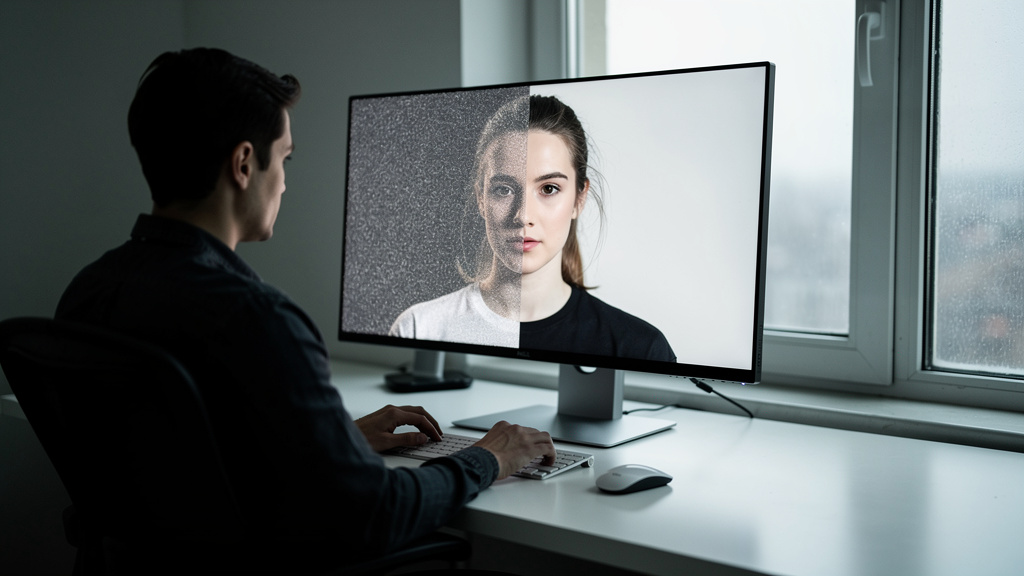
Zdjęcie po korekcie jest wyraźniejsze, ma lepszy kontrast, naturalne kolory i nie rozsypuje się w piksele po powiększeniu. Na początku zwykle wygląda inaczej: jest poruszone, zbyt ciemne, zaszumione albo zapisane w słabym formacie, który ogranicza każdą późniejszą poprawkę.
Jeśli celem jest poprawa jakości zdjęcia, nie wystarczy wrzucić pliku do pierwszej lepszej aplikacji i przesunąć suwak „wyostrzenie”. Najwięcej zysku daje praca we właściwej kolejności: od pliku źródłowego, przez ekspozycję i kolor, aż po redukcję szumu i eksport. W tym tekście pokazano, co realnie poprawia obraz, a co tylko pogarsza artefakty. Dobry efekt daje nie jeden „magiczny filtr”, tylko kilka precyzyjnych decyzji wykonanych w odpowiednim momencie.
Poprawa jakości zdjęcia zaczyna się od pliku źródłowego
Format pliku decyduje o tym, ile da się uratować. To nie jest detal techniczny, tylko fundament. Zdjęcie zapisane jako RAW 12-bit lub 14-bit z aparatu Sony, Canon czy Nikon zawiera wielokrotnie więcej informacji niż skompresowany JPEG 8-bit. W praktyce oznacza to większą swobodę przy rozjaśnianiu cieni, odzyskiwaniu świateł i korekcie balansu bieli bez szybkiego pojawiania się pasm i przebarwień.
Jeśli materiał źródłowy to JPEG z komunikatora, margines poprawy jest mały. WhatsApp czy Messenger potrafią mocno kompresować zdjęcia, często zmniejszając rozdzielczość i dokładając artefakty blokowe. Lepszym źródłem jest oryginał z telefonu lub aparatu. W iPhone’ach warto szukać plików HEIF/HEIC, a w smartfonach z Androidem zdjęć zapisanych bezpośrednio w pamięci urządzenia, nie wersji pobranej z czatu.
Zdjęcia nie da się „odtworzyć” po agresywnej kompresji JPEG. Program poprawi wrażenie ostrości, ale nie przywróci informacji, których w pliku już nie ma.
Przed edycją warto sprawdzić trzy rzeczy: rozdzielczość, wagę pliku i format. Fotografia 4032 × 3024 px z telefonu daje zupełnie inne możliwości niż miniaturka 1280 × 960 px. Jeśli celem jest wydruk, znaczenie ma też docelowe 300 dpi, choć dla ekranu ważniejsze pozostają piksele niż DPI wpisane w metadanych.
Ekspozycja i balans bieli dają większą poprawę niż wyostrzanie
Źle ustawiona jasność psuje zdjęcie szybciej niż lekki brak ostrości. To dlatego pierwszym krokiem nie powinno być wyostrzanie, tylko korekta ekspozycji, świateł, cieni i balansu bieli. W Adobe Lightroom, Capture One albo darmowym Darktable najpierw ustawia się histogram tak, by nie ucinać skrajnych tonów bez potrzeby.
Co poprawiać najpierw
- Ekspozycja – jeśli zdjęcie jest za ciemne o około 1 EV, najpierw podnosi się jasność całości.
- Highlights/Światła – zmniejszenie o 20–60 często odzyskuje niebo i jasną skórę.
- Shadows/Cienie – podniesienie o 15–50 otwiera ciemne partie bez przepalania reszty.
- White Balance – korekta temperatury z np. 3800 K do 5200 K potrafi całkowicie zmienić odbiór zdjęcia.
Balans bieli trzeba poprawiać świadomie. Zbyt ciepły kadr robi skórę pomarańczową, a zbyt zimny daje siny odcień cieni. W Lightroomie najprościej zacząć od pipety i kliknąć neutralny szary punkt, a potem skorygować ręcznie. Jeśli zdjęcie robiono pod LED-ami o różnej temperaturze barwowej, idealna neutralność bywa niemożliwa i wtedy lepiej wyrównać twarz niż tło.
Przesadne podnoszenie cieni zawsze wydobywa szum. Jeśli suwak Shadows ląduje powyżej 70, problemem zwykle nie jest edycja, tylko zbyt słaby plik wyjściowy.
Redukcja szumu i wyostrzanie trzeba robić w tej kolejności
Najpierw usuwa się szum, dopiero potem dodaje ostrość. Odwrócenie tej kolejności wzmacnia ziarno, artefakty JPEG i poszarpane krawędzie. To jeden z najczęstszych błędów przy amatorskiej obróbce.
Szum pojawia się szczególnie przy wysokim ISO 1600, 3200 i wyżej, ale także po mocnym rozjaśnieniu niedoświetlonego kadru. W nowoczesnych narzędziach najlepiej działają algorytmy oparte na uczeniu maszynowym, np. Topaz Photo AI, DxO PureRAW albo moduł Denoise w Adobe Lightroom. Lightroom potrafi dać bardzo czysty efekt przy plikach RAW z matryc APS-C i pełnoklatkowych, ale przy mocno skompresowanych JPEG-ach bywa mniej przewidywalny.
Jak dobrać siłę odszumiania
Przy portrecie można pozwolić sobie na mocniejsze wygładzenie tła, ale detale rzęs, włosów i porów skóry nie powinny zniknąć. Przy zdjęciach architektury ważniejsze są drobne linie i faktury, więc redukcję ustawia się ostrożniej. Punkt odniesienia jest prosty: oglądanie przy powiększeniu 100%, nie na miniaturze.
Wyostrzanie nie powinno działać globalnie na wszystko. W Lightroomie dobrze sprawdza się Amount 40–70, Radius 0,7–1,2 i maskowanie przytrzymane z klawiszem Alt/Option ustawione nawet na 50–80. Dzięki temu ostrzone są głównie krawędzie, a nie gładkie powierzchnie nieba czy skóry.
| Narzędzie | Najlepsze zastosowanie | Obsługiwany materiał | Koszt orientacyjny |
|---|---|---|---|
| Adobe Lightroom Denoise | RAW z aparatów i smartfonów ProRAW | Głównie RAW | od ok. 61 zł/mies. w planie Foto Adobe |
| Topaz Photo AI | Silne odszumianie i poprawa ostrości | RAW i JPEG | jednorazowo ok. 199 USD |
| DxO PureRAW | Techniczne czyszczenie RAW i korekcja optyki | RAW | jednorazowo ok. 119–139 EUR |
Rozdzielczość da się zwiększyć, ale nie bez strat
Upscaling nie tworzy prawdziwych detali optycznych. To trzeba powiedzieć wprost. Programy takie jak Photoshop Super Resolution, Topaz Gigapixel czy funkcje AI w Canva i Remini potrafią poprawić odbiór zdjęcia przy większym formacie, ale bazują na rekonstrukcji, nie na odzyskaniu oryginalnych informacji.
W praktyce ma to sens, gdy trzeba przygotować zdjęcie do druku albo uratować stary kadr zbyt mały do publikacji. Przykład: plik 1200 px na dłuższym boku po powiększeniu do 2400 px często wygląda akceptowalnie w sieci, ale przy druku A4 nadal widać ograniczenia materiału. Im czystszy i ostrzejszy oryginał, tym lepszy wynik po skalowaniu.
Najgorsze rozwiązanie to wielokrotne zapisywanie powiększanego JPEG-a. Każdy kolejny eksport przy niskiej jakości dodaje nowe artefakty. Jeśli obraz trzeba skalować i obrabiać, najlepiej pracować na jednej wersji roboczej w TIFF lub PSD, a JPEG zrobić dopiero na końcu.
Jeśli zdjęcie jest poruszone, samo zwiększenie rozdzielczości niczego nie naprawi. Motion blur i brak punktu ostrości to dwa problemy, których nie rozwiązuje sam upscaling.
Najczęstsze błędy, które niszczą jakość zdjęcia
Przesada w edycji psuje zdjęcie szybciej niż słaby sprzęt. Nawet plik z iPhone’a 15 Pro, Samsunga Galaxy S24 czy aparatu Fujifilm X-S20 da się zepsuć w kilka minut zbyt mocnymi suwakami.
- Zbyt agresywne Clarity i Texture – skóra wygląda wtedy jak papier ścierny.
- Wyostrzanie bez maskowania – szum i kompresja stają się bardziej widoczne.
- Eksport JPEG z jakością poniżej 70% – w cieniach i na krawędziach widać rozpadające się bloki.
- Nakładanie kilku filtrów AI jeden po drugim – efekt kończy się plastikiem i nienaturalnym konturem.
Często szkodzi też zły workflow. Najpierw korekta globalna, potem lokalna, na końcu eksport. Nie odwrotnie. Jeśli najpierw wytnie się mały fragment, zapisze go jako JPEG, a potem zacznie ratować ekspozycję i ostrość, zostaje znacznie mniej danych do pracy.
Problemem bywa również przestrzeń kolorów. Do internetu najlepiej eksportować w sRGB. Zapis w Adobe RGB lub Display P3 bez kontroli nad publikacją kończy się tym, że kolory na części urządzeń wyglądają płasko albo dziwnie.
Jak poprawić jakość zdjęcia w telefonie i na komputerze
Telefon wystarcza do szybkiej poprawy, ale komputer daje większą kontrolę. To szczególnie ważne przy plikach z aparatu, zdjęciach do druku i materiałach robionych przy słabym świetle.
Telefon: szybka korekta bez bałaganu
Na smartfonie dobrze działają Snapseed, Lightroom Mobile i natywne edytory Apple Photos lub Google Photos. W Snapseedzie warto zacząć od „Dostrajanienia”, potem użyć „Balans bieli”, a wyostrzanie zostawić na sam koniec. W Lightroom Mobile dodatkowym plusem jest synchronizacja z desktopem i możliwość obróbki RAW-ów z nowszych telefonów.
Komputer: precyzja i praca warstwowa
Na komputerze sensowny zestaw to Lightroom do selekcji i korekty globalnej oraz Photoshop do poprawek lokalnych. W Photoshopie można osobno korygować twarz, tło, niebo czy pojedyncze elementy przez maski warstw. To ogromna różnica względem prostych aplikacji, które traktują cały obraz jednakowo.
Jeśli celem jest szybka, skuteczna ścieżka pracy, sprawdza się taki schemat:
- Praca na oryginale RAW lub najlepszym dostępnym pliku.
- Korekta ekspozycji i balansu bieli.
- Redukcja szumu.
- Wyostrzanie z maskowaniem.
- Lokalne poprawki.
- Eksport do sRGB, JPEG 80–90% dla sieci.
Eksport decyduje o tym, czy efekt końcowy nie zostanie zmarnowany
Zły eksport potrafi zniszczyć dobrą obróbkę. To etap, który wiele osób traktuje po macoszemu, a właśnie tutaj najczęściej ginie ostrość, kolor i detal.
Do publikacji w internecie zwykle wystarcza dłuższy bok 2000–2560 px i JPEG o jakości 80–90%. Poniżej tego zakresu rośnie ryzyko widocznej kompresji, szczególnie w zdjęciach nocnych i portretach z rozmytym tłem. Jeśli platforma sama dodatkowo kompresuje pliki, jak Facebook czy Instagram, lepiej wysłać dobrze przygotowany materiał niż zbyt mały obraz, który algorytm jeszcze bardziej dobije.
Do druku sytuacja wygląda inaczej. Odbitka 15 × 21 cm przy 300 dpi wymaga około 1772 × 2480 px. Dla formatu A4 potrzeba mniej więcej 2480 × 3508 px. To nie są wartości orientacyjne „na oko”, tylko realny punkt odniesienia, od którego zależy, czy zdjęcie na papierze będzie wyglądało czysto.
Do internetu eksportuje się pod ekran. Do druku eksportuje się pod konkretny format i DPI. Mieszanie tych dwóch celów kończy się niepotrzebną utratą jakości.
Najczęstsze pytania
Czy da się poprawić jakość starego zdjęcia z telefonu sprzed kilku lat?
Tak, ale tylko do pewnego poziomu. Największą różnicę da korekta ekspozycji, kolorów i ostrożne odszumianie, natomiast brak detalu w małym JPEG-u nie zniknie całkowicie nawet po użyciu AI.
Jaki program najlepiej poprawia jakość zdjęcia?
Do pełnej kontroli najlepiej sprawdza się Adobe Lightroom, a do mocniejszego odszumiania i rekonstrukcji detali Topaz Photo AI lub DxO PureRAW. Jeśli potrzebna jest darmowa opcja, sensownym startem będzie Darktable albo Snapseed.
Czy wyostrzenie zawsze poprawia zdjęcie?
Nie. Wyostrzenie poprawia tylko wrażenie krawędzi, a przy słabym pliku często wzmacnia szum, halo i artefakty JPEG. Bez wcześniejszej redukcji szumu i poprawy ekspozycji efekt bywa gorszy niż oryginał.
Jak poprawić jakość zdjęcia do wydruku?
Trzeba sprawdzić docelowy rozmiar w pikselach pod konkretny format, np. A4 przy 300 dpi. Dopiero potem warto ocenić, czy potrzebny jest upscaling, dodatkowe wyostrzanie pod papier i eksport w wysokiej jakości.
Czy aplikacje AI naprawdę naprawiają rozmazane zdjęcia?
Pomagają, ale nie działają jak cofanie czasu. Lekko poruszone zdjęcie da się poprawić wizualnie, natomiast mocny motion blur albo źle ustawiony punkt ostrości zostawiają ślady, których żadna aplikacja nie usunie idealnie.