
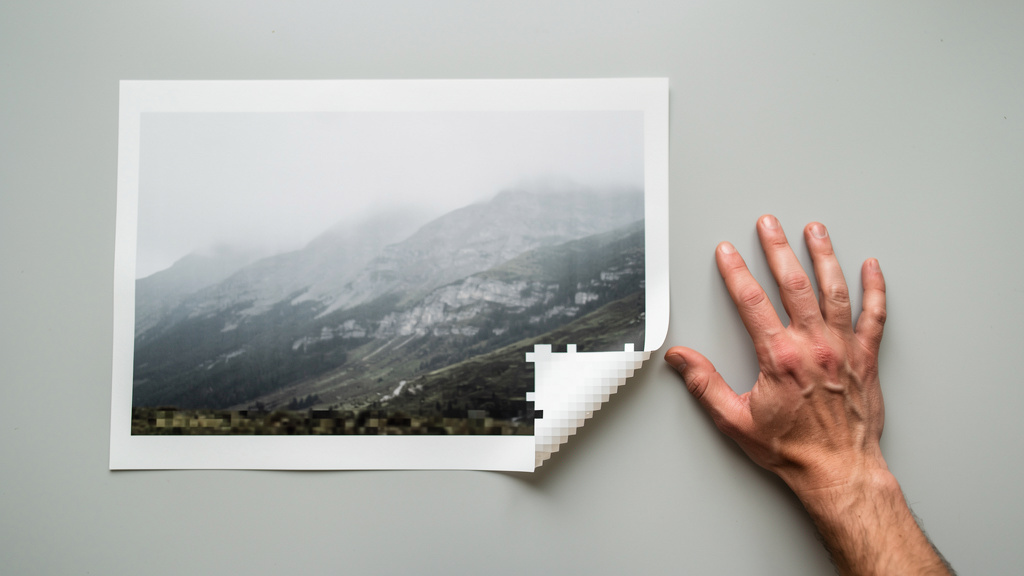
Rozmyte zdjęcie, które trzeba wydrukować, wysłać do klienta albo wrzucić do sklepu internetowego, szybko pokazuje ograniczenia zbyt małego pliku. Dobra wiadomość jest prosta: zwiększyć rozdzielczość zdjęcia da się skutecznie, o ile wybierze się właściwą metodę zamiast przypadkowo rozciągać obraz. W praktyce najwięcej problemów bierze się z mylenia rozdzielczości, wymiarów w pikselach i jakości detali. Poniżej konkretnie: kiedy wystarczy zwykły eksport, kiedy potrzebny jest upscaling AI, jakie programy faktycznie działają i czego nie robić, żeby zdjęcie nie zamieniło się w plastikową plamę. Będą też liczby, ustawienia i krótka tabela, która ułatwia wybór narzędzia.
Co naprawdę oznacza rozdzielczość zdjęcia
Rozdzielczość zdjęcia to nie „ostrość”, tylko liczba pikseli tworzących obraz, np. 1920 × 1080 px albo 4000 × 3000 px. Im więcej pikseli, tym większy potencjał do wyświetlania i druku, ale sama liczba pikseli nie gwarantuje szczegółu. Jeśli oryginał jest poruszony albo mocno skompresowany do JPEG, dokładanie pikseli nie odtworzy informacji, których w pliku już nie ma.
Najczęstszy błąd jest prosty: zwiększanie wartości DPI z 72 do 300 bez zmiany wymiarów w pikselach. To nie poprawia jakości obrazu na ekranie. DPI ma znaczenie głównie przy druku, bo określa, jak gęsto piksele zostaną naniesione na papier.
Zdjęcie 1200 × 800 px po ustawieniu na 300 DPI nadal ma 1200 × 800 px. Do druku 10 × 15 cm zwykle wystarcza, ale do formatu A4 już nie.
Tu działa twarda zasada: samo przeskalowanie bez dobrej interpolacji obniża jakość. Program musi „dopowiedzieć” brakujące piksele, a to zawsze jest obliczanie, nie cudowne odzyskiwanie detali.
Jak zwiększyć rozdzielczość zdjęcia bez pogorszenia obrazu
Najpierw trzeba ustalić cel. Inne wymagania ma miniatura do Allegro, inne zdjęcie produktowe do druku, a jeszcze inne portret na Instagram. Dla internetu często wystarcza szerokość 1600–2560 px, natomiast do druku A4 w jakości około 300 DPI potrzeba mniej więcej 2480 × 3508 px.
Najbezpieczniejsza kolejność wygląda tak:
- Sprawdzić oryginalny rozmiar pliku w pikselach.
- Ustalić docelowy format, np. 2048 px na dłuższym boku albo A4 / 300 DPI.
- Wybrać metodę powiększenia: zwykła interpolacja lub AI.
- Po skalowaniu wykonać lekkie wyostrzenie, nie odwrotnie.
Nigdy nie powinno się wielokrotnie zapisywać tego samego zdjęcia jako JPEG. Każdy kolejny zapis z kompresją pogarsza detal, szczególnie na krawędziach i w cieniach. Jeśli obróbka trwa dłużej, warto pracować na PNG, TIFF albo pliku źródłowym z programu, a JPEG zrobić dopiero na końcu.
Kiedy wystarczy zwykłe skalowanie
Jeśli zdjęcie jest dobrej jakości i potrzeba zwiększenia o 10–25%, często wystarcza interpolacja w programie graficznym. Taki zakres dobrze znoszą m.in. Adobe Photoshop, Affinity Photo 2 i darmowy GIMP 2.10. Przy małym powiększeniu artefakty są zwykle niewielkie.
Kiedy potrzebny jest upscaling AI
Jeśli trzeba przejść z 1000 px do 3000–4000 px, zwykła interpolacja zazwyczaj daje miękki obraz. Wtedy lepiej sprawdzają się narzędzia AI, takie jak Topaz Photo AI, Adobe Photoshop Super Resolution w Adobe Camera Raw albo Upscayl. Tego typu algorytmy lepiej rekonstruują krawędzie włosów, teksturę tkanin czy kontury liter.
Programy i narzędzia: co wybrać w praktyce
Nie każde narzędzie robi to samo, mimo że wszystkie obiecują „HD” albo „4K”. Różnią się limitem powiększenia, sposobem pracy i jakością szczegółów. Najlepszy efekt daje program dopasowany do rodzaju zdjęcia: portret, produkt i stary skan potrzebują innych algorytmów.
| Narzędzie | Typ | Skalowanie | Koszt | Najlepsze zastosowanie |
|---|---|---|---|---|
| Adobe Photoshop + Super Resolution | desktop / AI | do 2× w Camera Raw | od ok. 12,29 EUR/mies. | RAW, portrety, workflow fotograficzny |
| Topaz Photo AI | desktop / AI | często 2×–6× | jednorazowo ok. 199 USD | silny upscaling, odszumianie, stare zdjęcia |
| Upscayl | desktop / open source | 2×, 4× i więcej | bezpłatne | domowe użycie, szybkie testy |
| GIMP 2.10 | desktop / klasyczne skalowanie | dowolne, zależne od interpolacji | bezpłatne | małe korekty, podstawowa obróbka |
Jeśli liczy się prostota, dobrze zacząć od Photoshop Super Resolution albo Upscayl. Jeśli chodzi o maksymalny ratunek dla słabszego pliku, Topaz Photo AI daje wyraźnie lepsze wyniki niż klasyczna interpolacja bicubic, zwłaszcza przy dużych powiększeniach.
Zwiększanie rozdzielczości w Photoshopie, GIMP-ie i telefonie
W praktyce większość użytkowników korzysta z jednego z trzech scenariuszy: komputer z Photoshopem, darmowy edytor albo aplikacja mobilna. Każdy da się ustawić sensownie, ale ustawienia domyślne nie zawsze są najlepsze.
Adobe Photoshop
W Photoshopie klasyczna ścieżka to Obraz > Rozmiar obrazu. Przy zwykłym skalowaniu warto użyć interpolacji Preserve Details 2.0 albo Bicubic Smoother dla powiększeń. Dla plików RAW lepsza jest opcja Super Resolution w Adobe Camera Raw, która podwaja szerokość i wysokość, czyli daje około 4× więcej pikseli.
Najpierw skaluje się obraz, potem wyostrza. Wyostrzanie przed powiększeniem uwydatnia szum i kompresję JPEG.
GIMP
W GIMP-ie trzeba wejść w Obraz > Skaluj obraz i wybrać interpolację NoHalo albo LoHalo. Przy zwiększeniu z 1600 px do 2000 px wynik bywa bardzo przyzwoity. Przy skoku do 4000 px lepiej połączyć GIMP z zewnętrznym narzędziem AI.
Telefon: iPhone i Android
Na telefonie sprawdzają się aplikacje typu Remini, Pixelup czy mobilna wersja Lightroom. To szybkie rozwiązanie do social mediów, ale nie do precyzyjnej pracy pod druk. Aplikacje mobilne często agresywnie wygładzają skórę i tło, przez co zdjęcie wygląda sztucznie.
Jeśli zdjęcie ma trafić do druku lub oferty produktowej, telefoniczny „enhancer” nie zastępuje pełnej obróbki na komputerze.
Jak poprawić efekt po powiększeniu zdjęcia
Samo zwiększenie liczby pikseli to dopiero połowa pracy. Po skalowaniu często pojawiają się trzy problemy: miękkość, szum i halo wokół krawędzi. Drobna korekta po upscalingu poprawia obraz bardziej niż kolejne powiększanie.
- Wyostrzanie: w Photoshopie dobrze sprawdza się Smart Sharpen z promieniem około 0,3–1,2 px dla zdjęć internetowych.
- Redukcja szumu: przed wyostrzeniem warto lekko zredukować szum, np. w Lightroom lub Topaz Denoise.
- Kontrast lokalny: delikatne zwiększenie Clarity lub Texture podbija szczegół bez zmiany rozmiaru.
- Korekta JPEG: przy zdjęciach z mocną kompresją trzeba osłabić blokowanie i schodki zanim dojdzie wyostrzanie.
Najbardziej zdradliwe są twarze. Zbyt mocne AI wygładza pory skóry, zmienia kształt rzęs i „dopowiada” zęby albo oczy. To wygląda efektownie na pierwszy rzut oka, ale przy zbliżeniu jest po prostu fałszywe. W e-commerce podobnie psują się napisy na opakowaniach — algorytm potrafi je zniekształcić.
Czego nie robić, jeśli celem jest lepsza jakość
Nie każdy problem rozwiązuje większy plik. Powiększenie nie naprawia poruszenia. Jeśli zdjęcie jest ruszone przez zbyt długi czas naświetlania, np. 1/10 s z ręki, nawet świetny algorytm nie przywróci prawdziwego detalu.
Warto też unikać kilku typowych wpadek:
- rozciągania miniatury z 300 × 300 px do pełnego banera,
- zapisu końcowego do JPEG z jakością 40–60%,
- wielokrotnego skalowania w górę i w dół,
- mieszania kilku „ulepszaczy AI” jeden po drugim.
Jeśli źródłem jest stare zdjęcie papierowe, lepszy efekt daje porządny skan niż ratowanie fotografii zrobionej telefonem. Skaner ustawiony na 600 DPI dla małej odbitki 10 × 15 cm zwykle daje znacznie więcej realnych danych niż zdjęcie wykonane pod lampką z refleksami i perspektywą.
Kiedy lepiej zdobyć lepszy oryginał zamiast skalować
Są sytuacje, w których upscaling to strata czasu. Jeśli potrzebne jest zdjęcie do katalogu, druku wielkoformatowego albo identyfikacji szczegółu technicznego, lepiej zacząć od lepszego źródła. Dobry oryginał zawsze wygrywa z najlepszym skalowaniem.
Dotyczy to szczególnie:
- zdjęć produktowych z napisami i kodami,
- starych skanów z silnym ziarnem,
- kadrów wyciętych z ekranu lub komunikatora,
- obrazów pobranych z Facebooka, Messengera albo WhatsApp, gdzie działa mocna kompresja.
Przykład jest prosty: plik z aparatu Sony A6400 ma około 6000 × 4000 px, a zdjęcie pobrane z komunikatora potrafi spaść do około 1280 px na dłuższym boku. Tego dystansu nie da się zasypać samą obróbką.
Najczęstsze pytania
Jak zwiększyć rozdzielczość zdjęcia za darmo?
Najprościej użyć Upscayl albo GIMP. Upscayl lepiej radzi sobie z dużym powiększeniem dzięki AI, a GIMP sprawdza się przy niewielkim skalowaniu i podstawowej korekcie.
Czy zmiana DPI z 72 na 300 poprawia jakość zdjęcia?
Nie, jeśli nie zmieniają się wymiary w pikselach. Sama zmiana DPI wpływa głównie na sposób przygotowania pliku do druku, a nie na realną ilość detalu.
Jak bardzo można powiększyć zdjęcie bez utraty jakości?
Przy zwykłej interpolacji bezpieczny zakres to często około 10–25%. Z narzędziami AI da się uzyskać sensowny efekt przy 2×, czasem 4×, ale dużo zależy od jakości pliku źródłowego.
Jaki format zapisu wybrać po powiększeniu zdjęcia?
Do dalszej obróbki najlepiej użyć PNG lub TIFF. JPEG warto zostawić na sam koniec, najlepiej z jakością co najmniej 80–90%, jeśli plik ma trafić do internetu.
Czy AI naprawdę poprawia rozdzielczość zdjęcia?
Tak, ale trzeba to rozumieć poprawnie: AI nie odzyskuje utraconych danych, tylko rekonstruuje szczegóły na podstawie wzorców. Przy włosach, tkaninach i krawędziach działa to często bardzo dobrze, ale przy literach i twarzach potrafi też tworzyć błędy.